How to

使い方

土地を選ぶところから、配置を検証して現場へ持ち出すところまで。
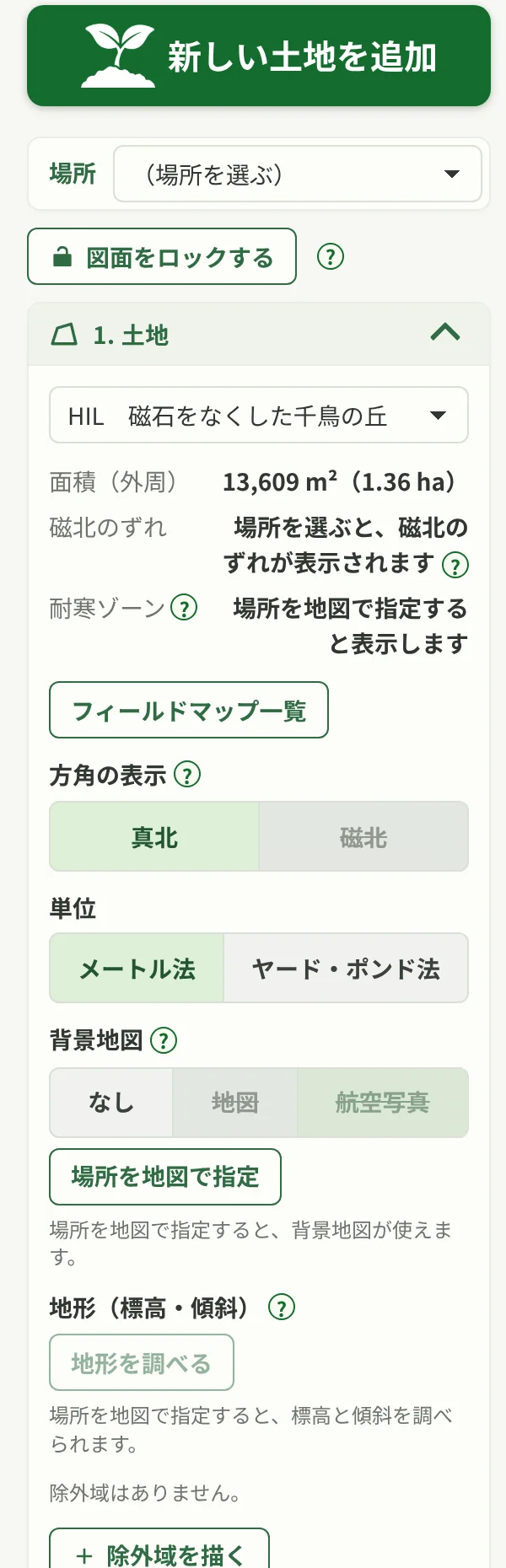
  1. フィールドマップモードの左パネル。土地の選択、方角の表示、背景地図(なし・地図・航空写真)、地形、基準点の設定

    01

    土地を追加する

    計画対象の土地を追加し、形や基本条件を設定します。見本の土地を開いて、画面の動きを試すこともできます。
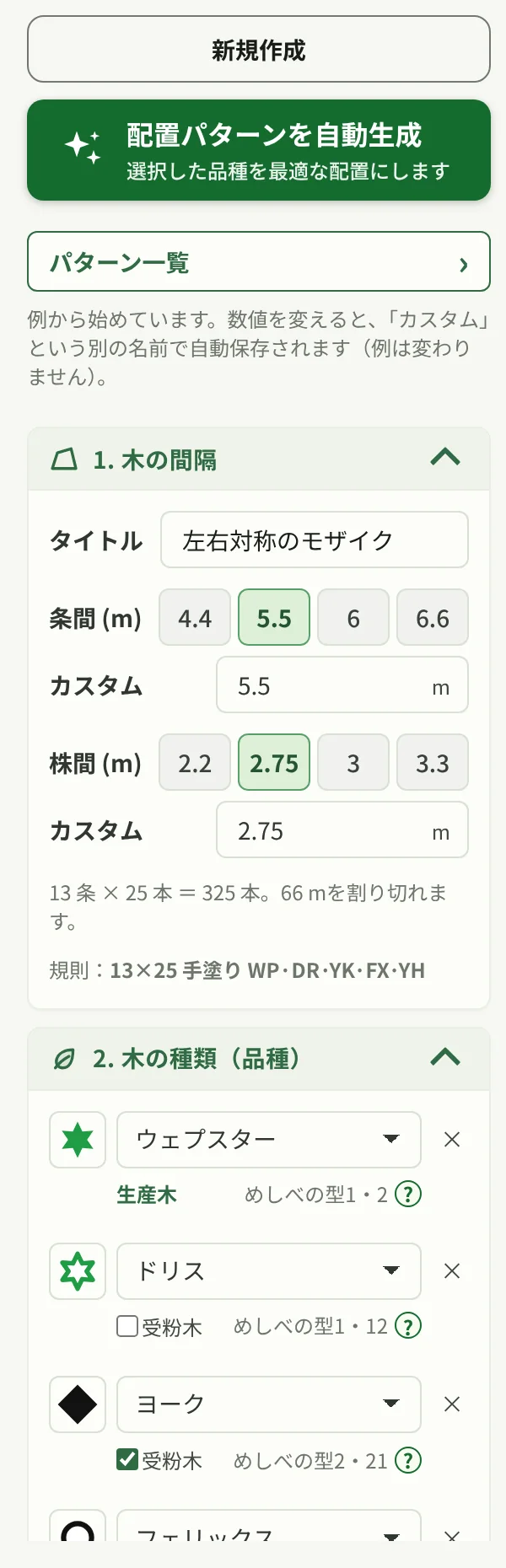
  2. 木の配置パターンモードの左パネル。タイトル、条間・株間の選択、木の種類(品種)と受粉木の指定

    02

    木の種類を選ぶ

    生産木と受粉木として使う品種を選びます。

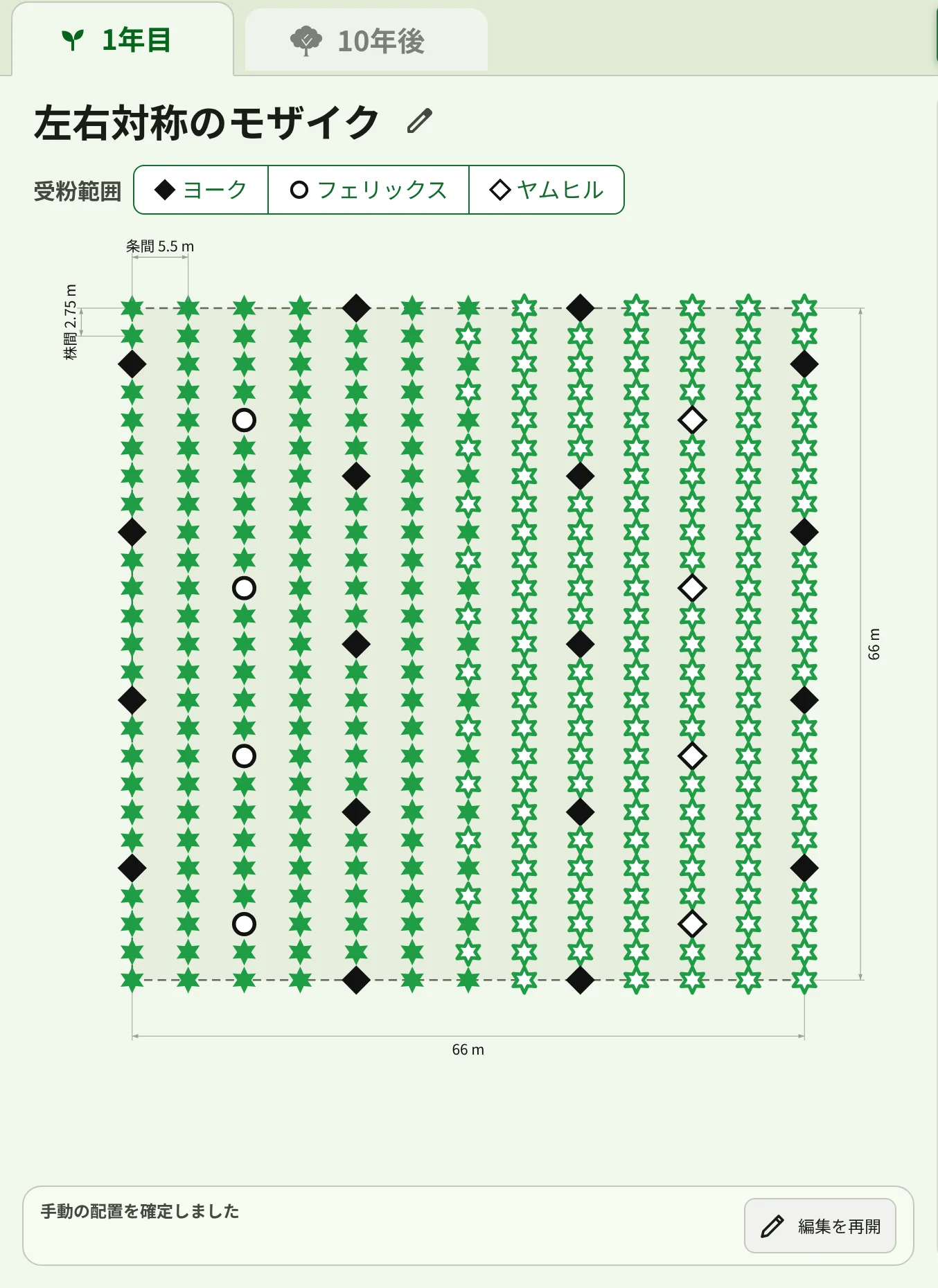
  3. 木の配置パターンの図。生産木の列の間に受粉木が規則的に入り、条間と株間の寸法が書かれている

    03

    配置パターンを作る

    条間・株間や並べ方を設定し、配置を作成します。自動生成もできます。
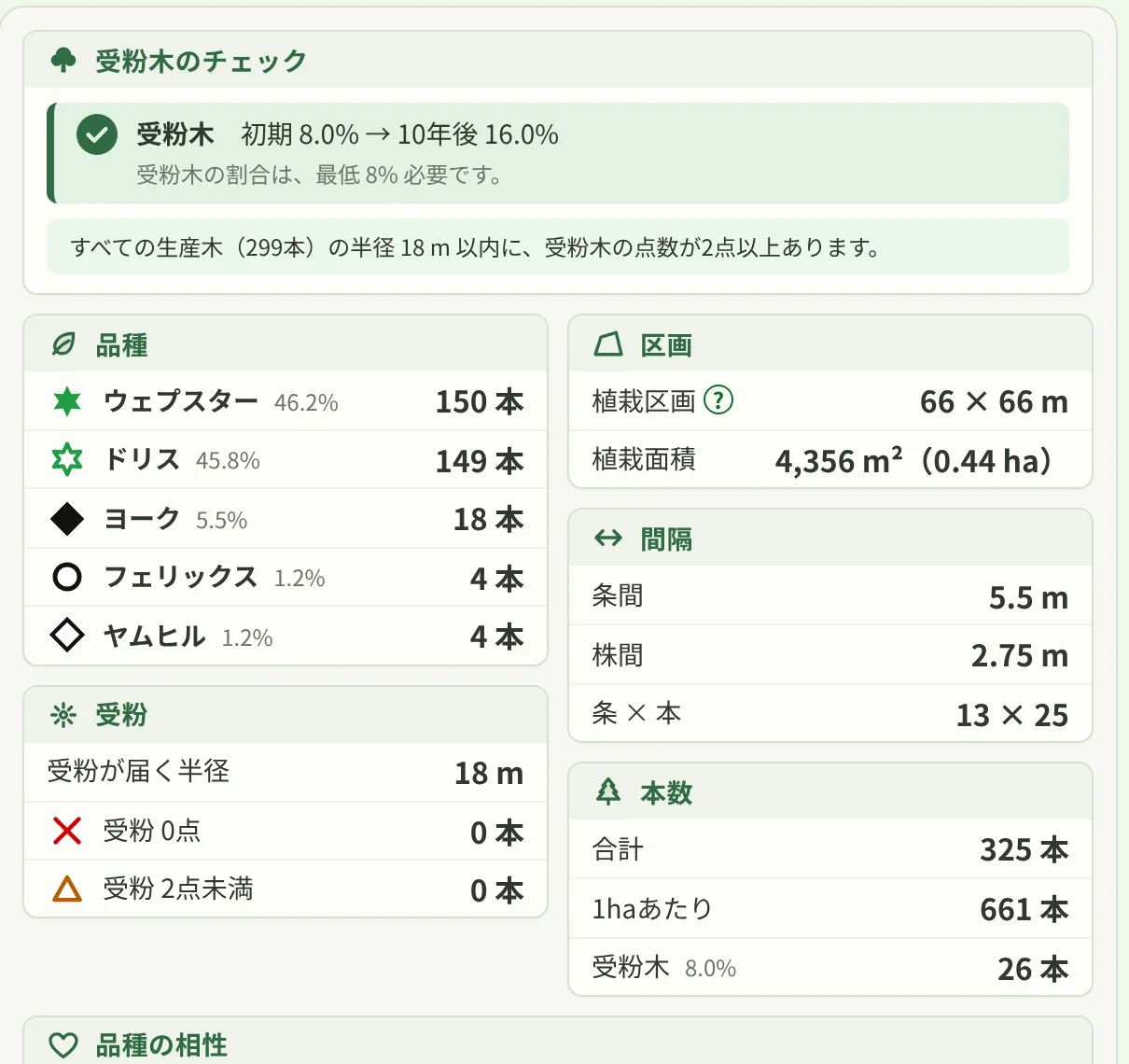
  4. 受粉木のチェック。すべての生産木の半径内に受粉木の点数が2点以上あることを確認し、品種・区画・間隔・本数・相性が並ぶ

    04

    受粉バランスを確認する

    受粉木の割合、距離、相性などを確認します。

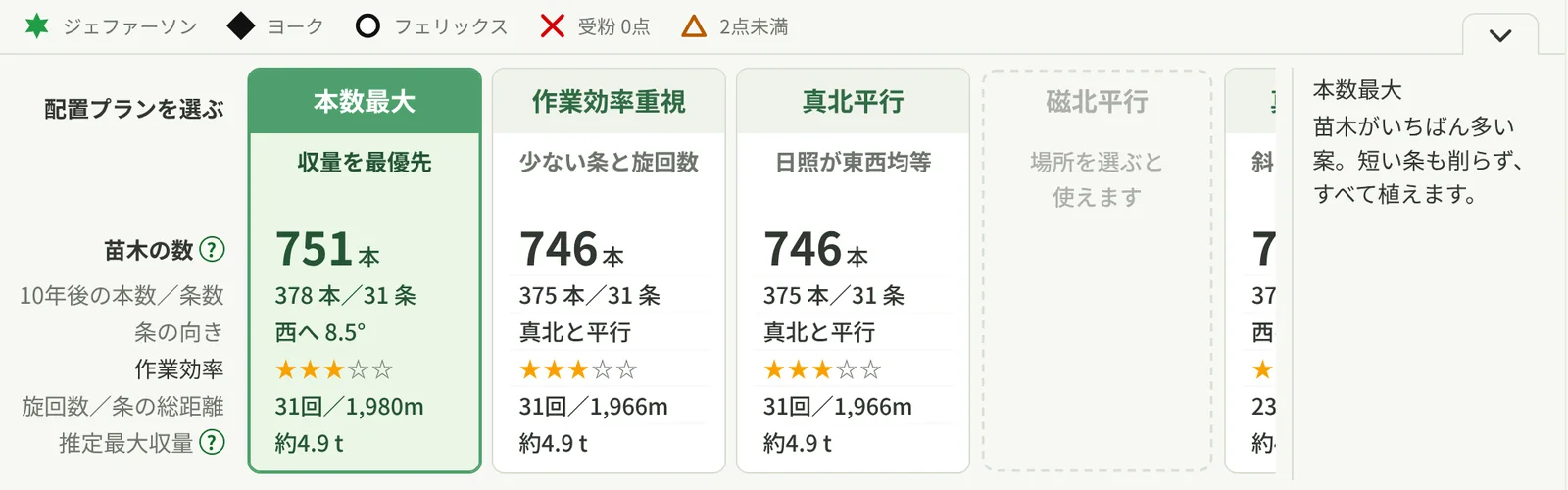
  5. 配置プランの比較。本数最大、作業効率重視、真北平行などのカードに、本数・条の数・作業効率・推定収量が並ぶ

    05

    プランを比較する

    本数、作業性、向きなどを見ながら候補を比べます。

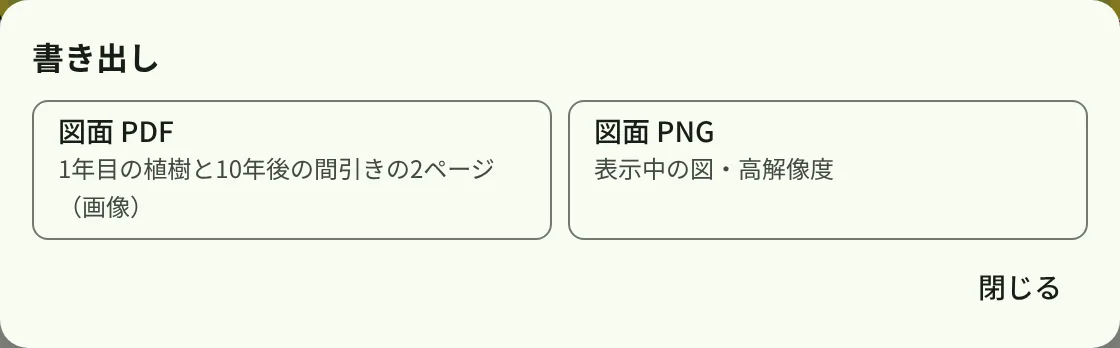
  6. 書き出しの選択。図面PDF(1年目と10年後の2ページ)と図面PNG(表示中の図・高解像度)

    06

    出力して現場で活用する

    計画を PDF・PNG に書き出し、植栽・確認に使います。
ハシバミ畑の大混乱。大きな犬に追われて、測量テープや図面、ヘルメットを撒き散らしながら逃げ回るフィールドクルーたち

PRACTICAL TIPS

うまく使うために

  • 地形と方位を最初に確認する
  • 一つの案で決めず複数案を見る
  • 受粉木の割合だけでなく位置も見る
  • 1年目と10年後を比較する
  • 現地条件と画面上の計画を最後に照合する

START PLANNING YOUR ORCHARD

さっそく、土地を追加してみましょう

見本の土地を開いて、画面の動きを試すこともできます。